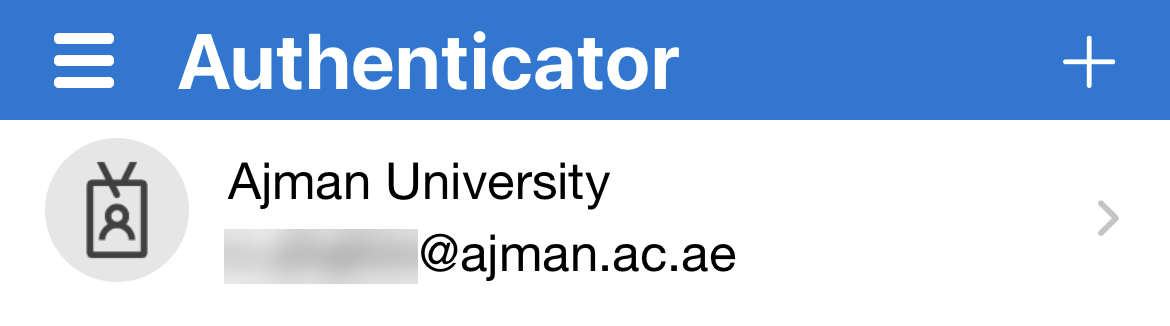
بعد تحميل تطبيق Authenticator، يمكنك تعديل إعداداته باتباع الخطوات التالية:
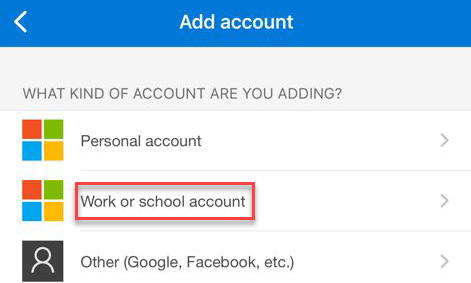
- قم بتشغيل التطبيق واضغط على زر Add account.
- اضغط على زر Work or school account.
لديك الآن خياران لإضافة عنوان بريدك الإلكتروني:
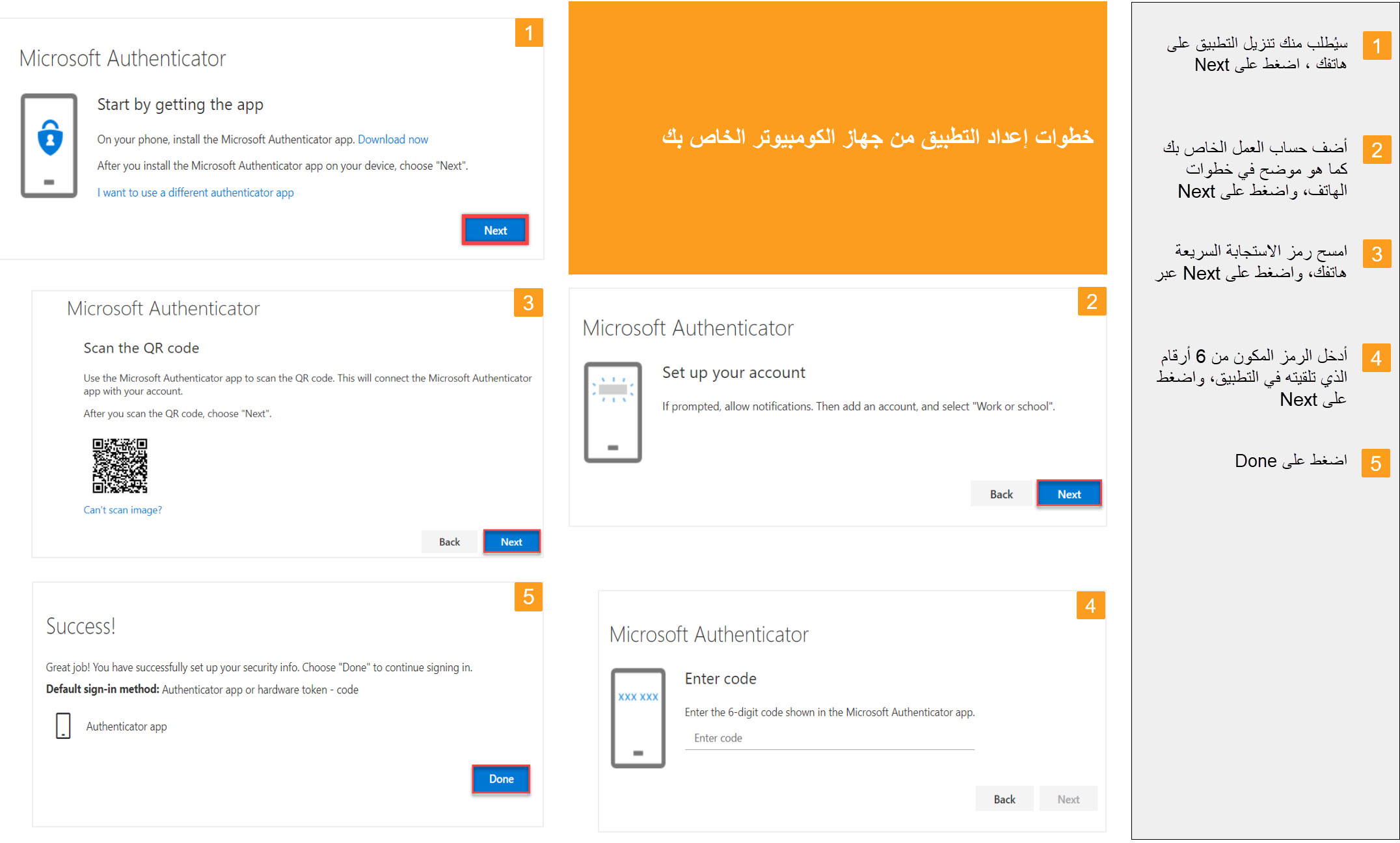
الخيار 1: أضف عنوان بريدك الإلكتروني الجامعي من خلال مسح رمز الاستجابة السريعة
- اضغط على زر Scan QR code.

- على الكمبيوتر، اتبع الخطوات التالية لإكمال إعداد التطبيق:
الخيار 2: أضف عنوان بريدك الإلكتروني الجامعي من خلال تسجيل الدخول
- اضغط على زرSign in .

- أدخل عنوان بريدك الإلكتروني واضغط على زر Next.
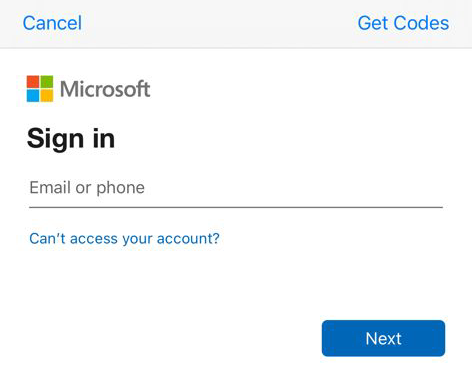
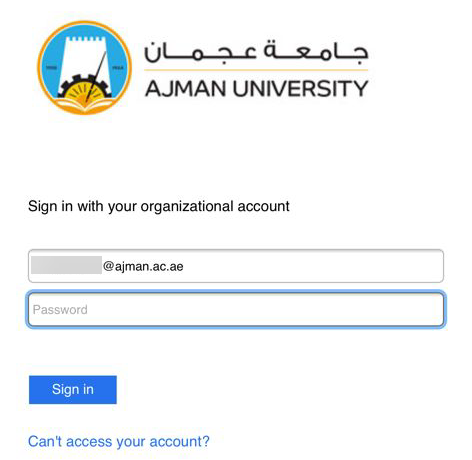
- ستتم إعادة توجيهك إلى صفحة تسجيل الدخول الخاصة في الجامعة، أدخل كلمة المرور الخاصة بك واضغط على زر Sign in.
- ستتلقى رسالة نصية قصيرة تحتوي على رمز التحقق. أدخل الرمز واضغط على زر Verify.

- ستكون قادرًا على رؤية عنوان بريدك الإلكتروني الخاص الجامعي متاحًا على الصفحة الرئيسية للتطبيق.