إعداد تطبيق Microsoft Authenticator عبر متصفح الويب
لإعداد تطبيق Microsoft Authenticator، يُرجى اتباع الخطوات التالية:
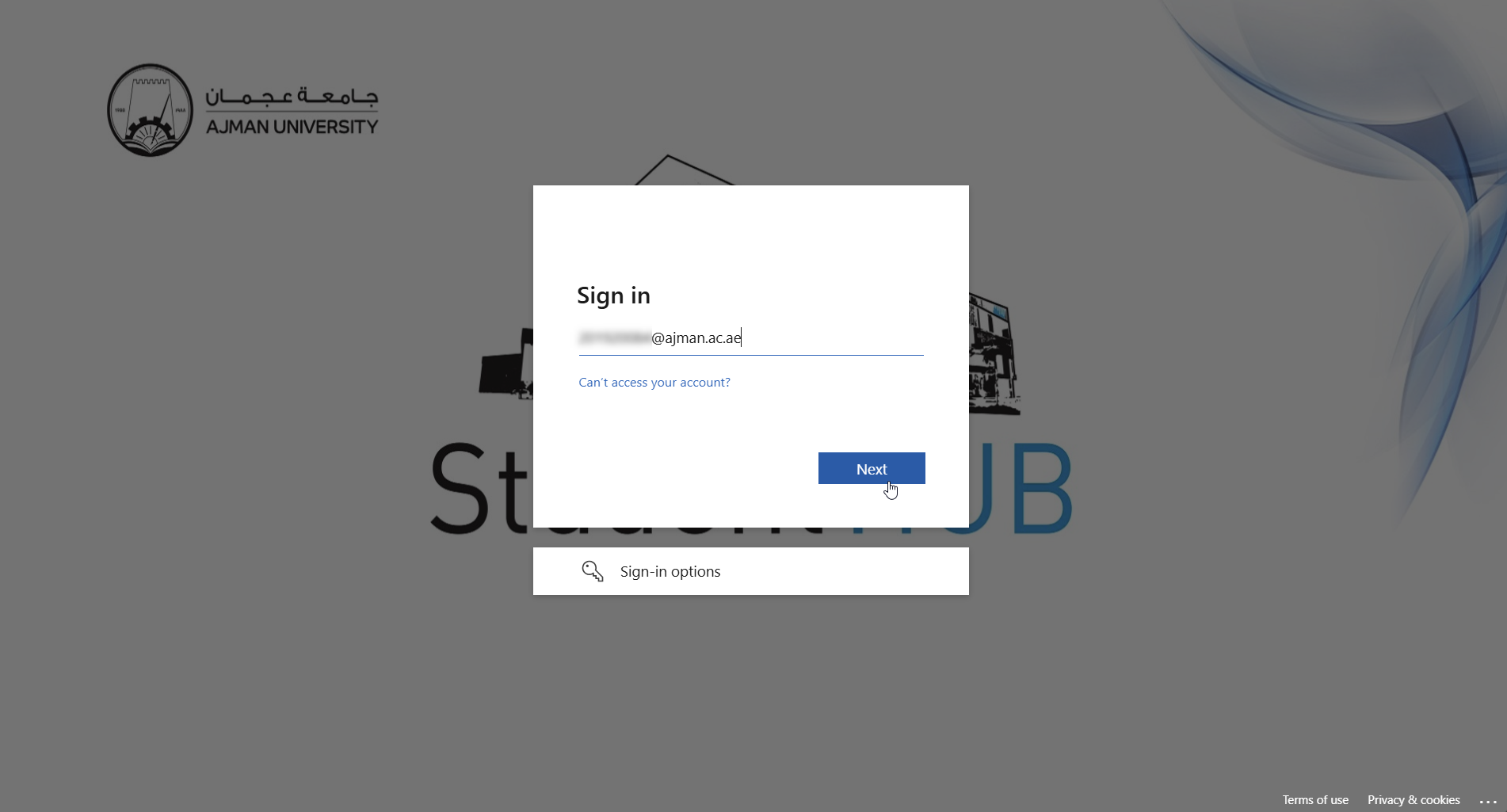
- انتقل إلى صفحة Outlook عبر الرابط التالي:
https://outlook.com/ajman.ac.ae ثم سجّل الدخول باستخدام بريدك الإلكتروني الجامعي وكلمة المرور.
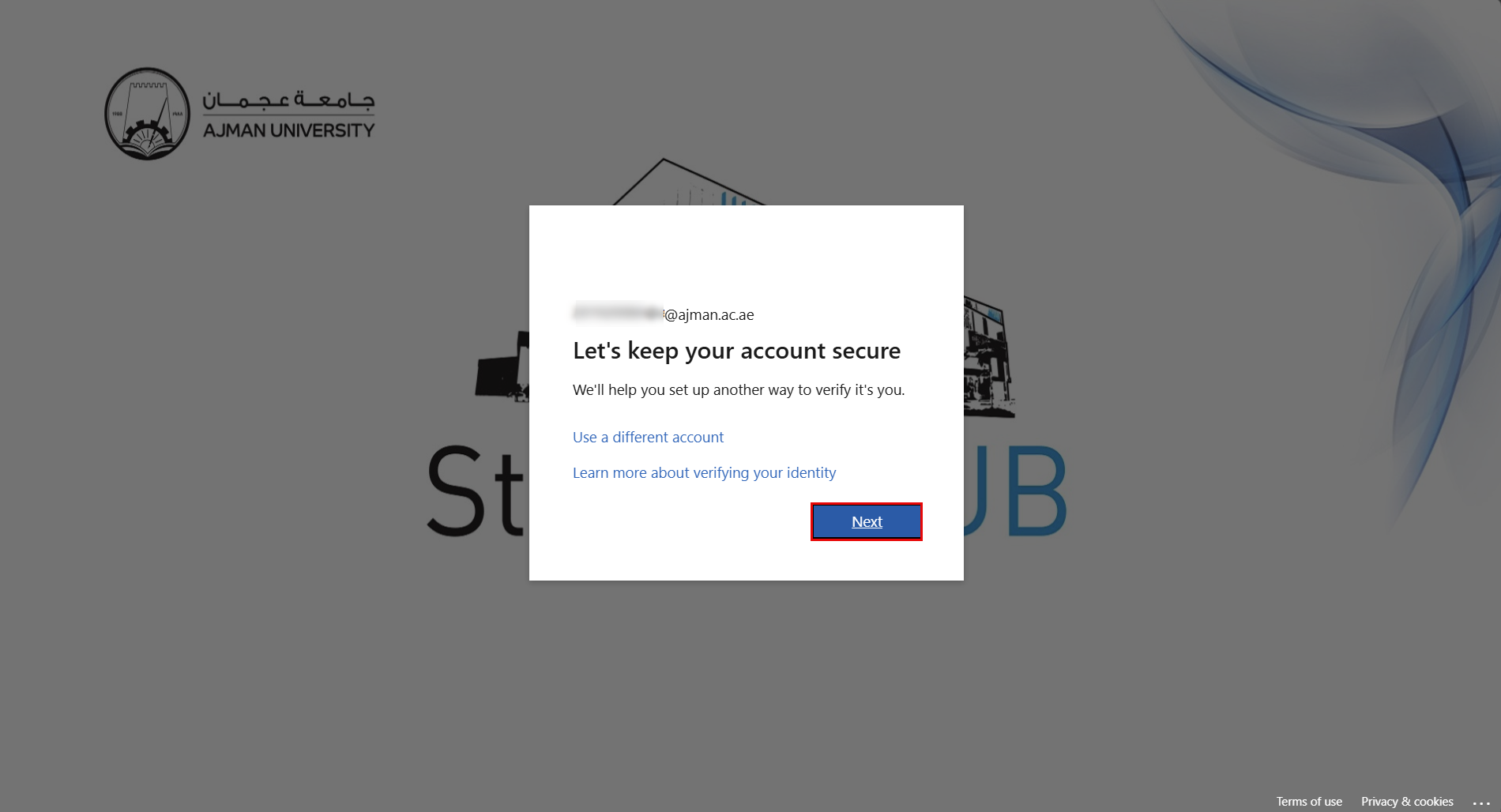
- انقر على زر "التالي (Next)" لبدء إعداد التحقق متعدد العوامل (MFA).
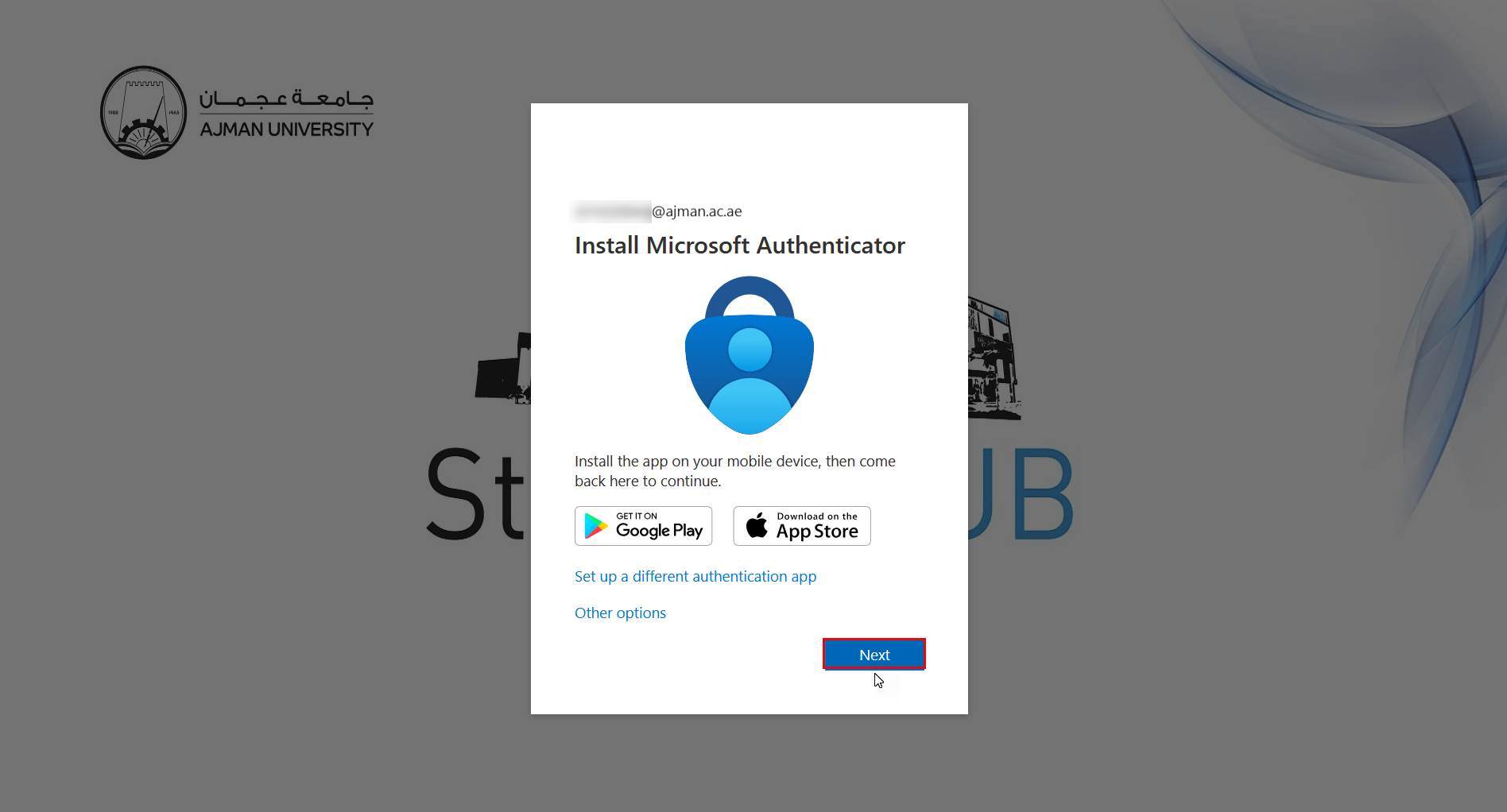
- ثبّت تطبيق Microsoft Authenticator على هاتفك المحمول، ثم انقر على زر "التالي (Next)" للمتابعة.
ملاحظة:
للحصول على تعليمات حول تثبيت تطبيق Microsoft Authenticator على هاتفك الذكي، يُرجى الرجوع إلى دليل المستخدم التالي:
تثبيت تطبيق Microsoft Authenticator على هاتفك الذكي
- افتح تطبيق Microsoft Authenticator وابدأ بإعداد حسابك.
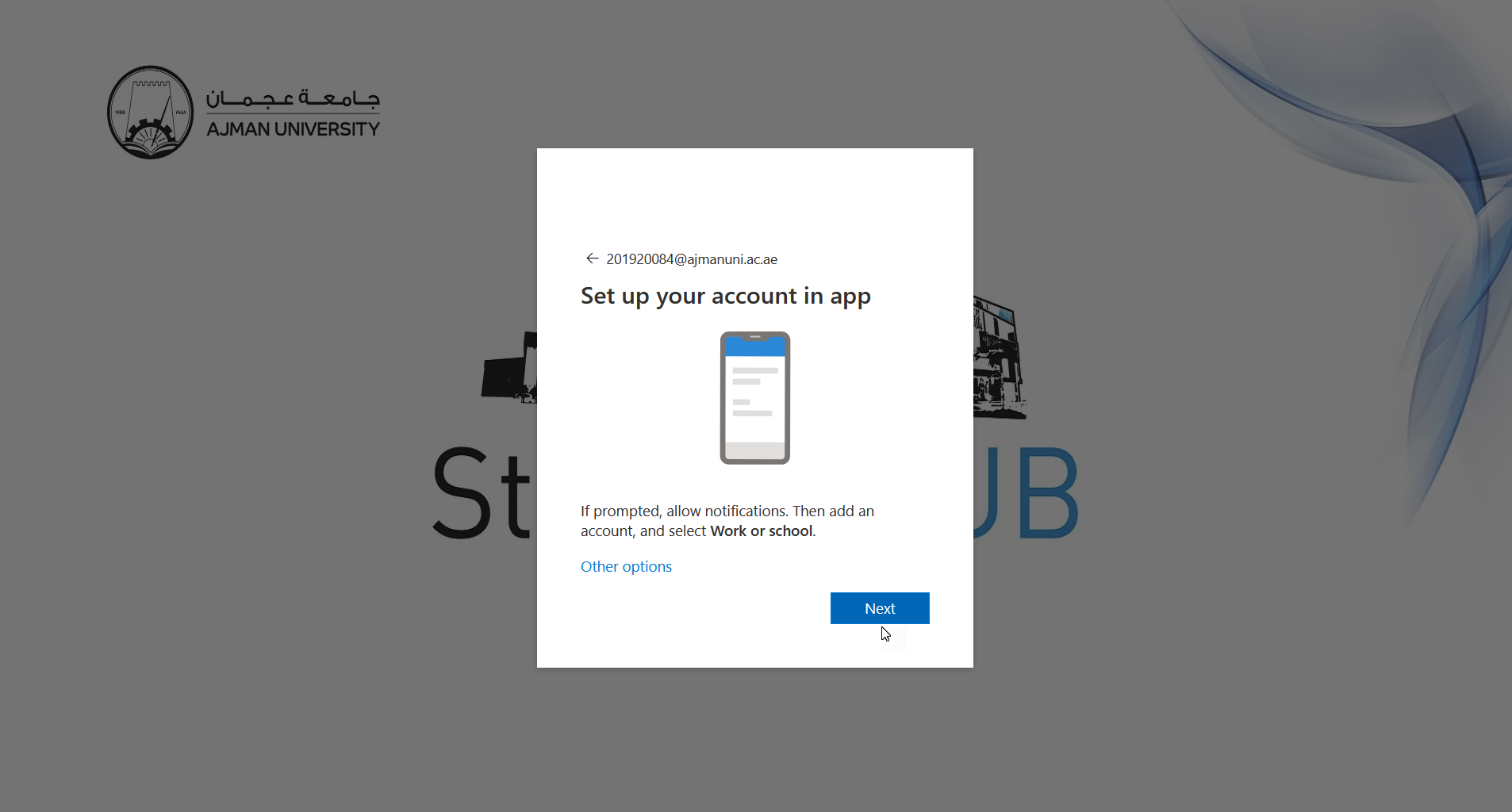
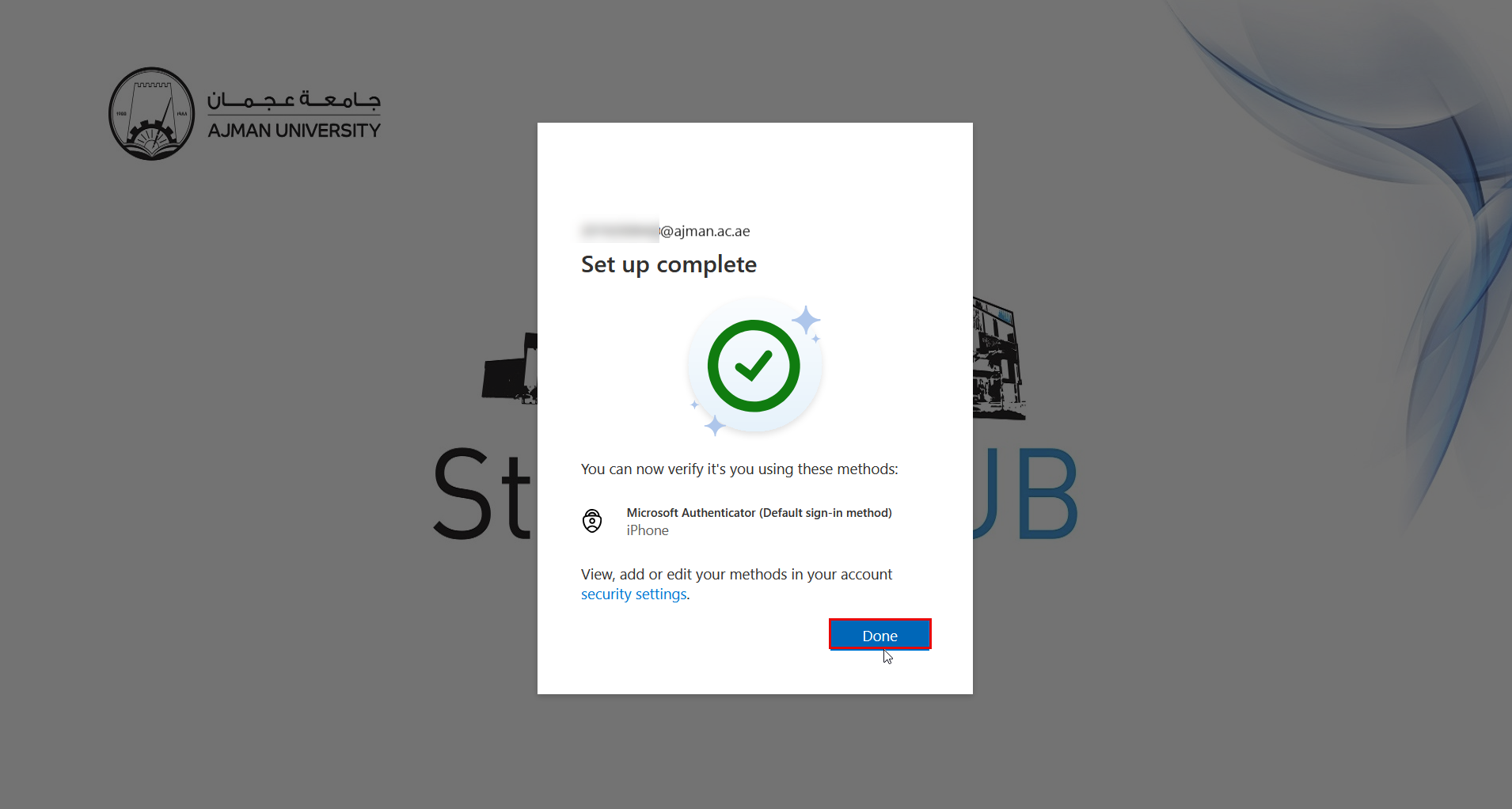
- ستظهر رسالة تأكيد تفيد باكتمال عملية الإعداد بنجاح.
إعداد تطبيق Microsoft Authenticator عبر الهاتف المحمول
بعد تثبيت تطبيق Microsoft Authenticator، يمكنك إعداده باتباع الخطوات التالية:
-
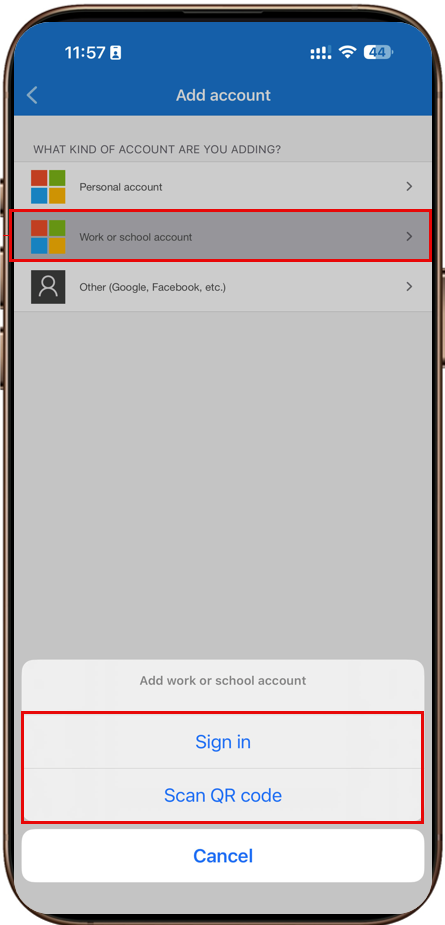
افتح التطبيق، ثم اضغط على "إضافة حساب (Add account)"
-
اختر "حساب العمل أو المؤسسة التعليمية (Work or school account)"
ستظهر أمامك طريقتان لإضافة حساب بريدك الإلكتروني الجامعي.
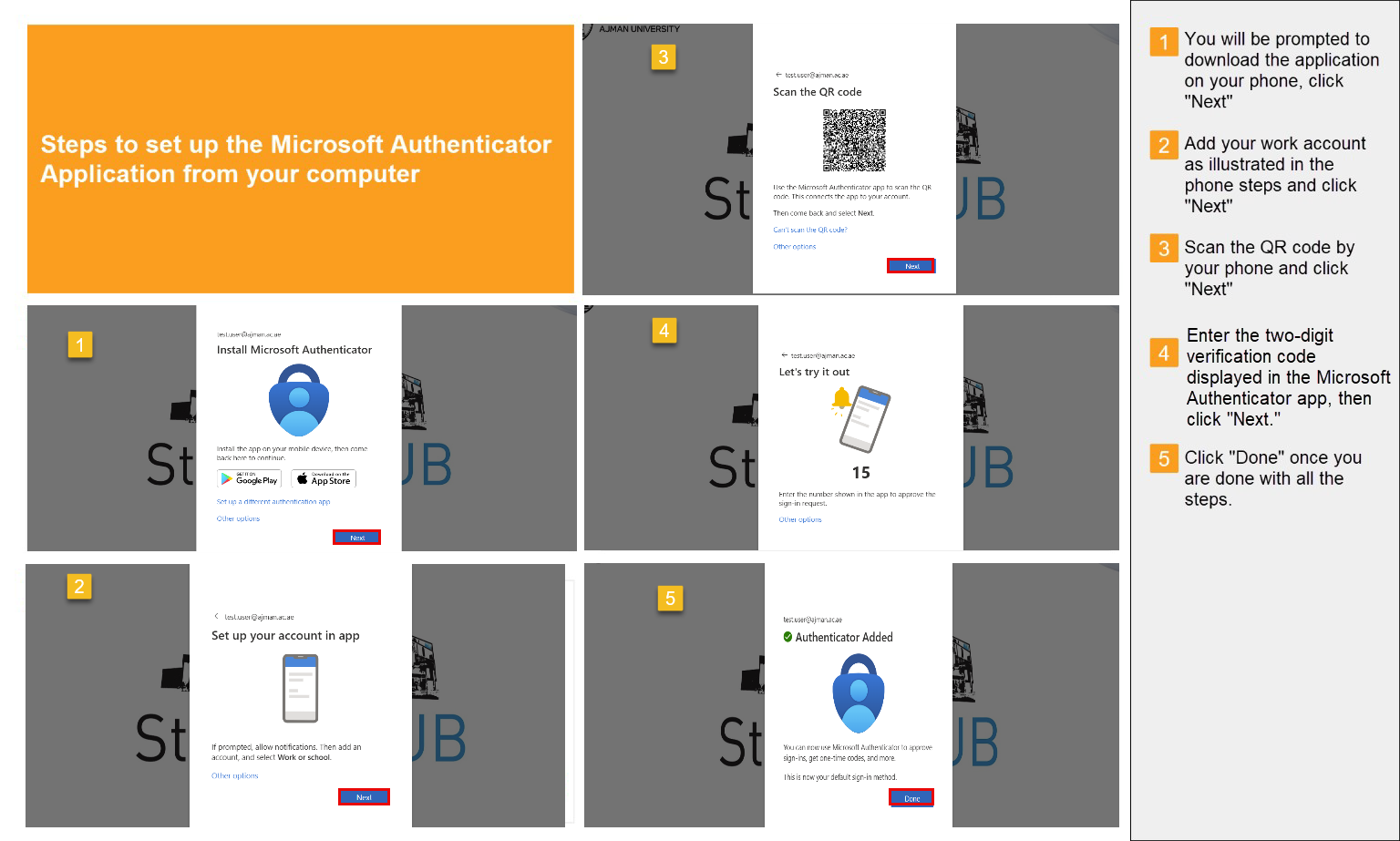
الخيار الأول: مسح رمز الاستجابة السريعة (QR)
على جهاز الكمبيوتر، اتبع التعليمات الظاهرة على الشاشة لإكمال إعداد التطبيق.
الخيار الثاني: تسجيل الدخول
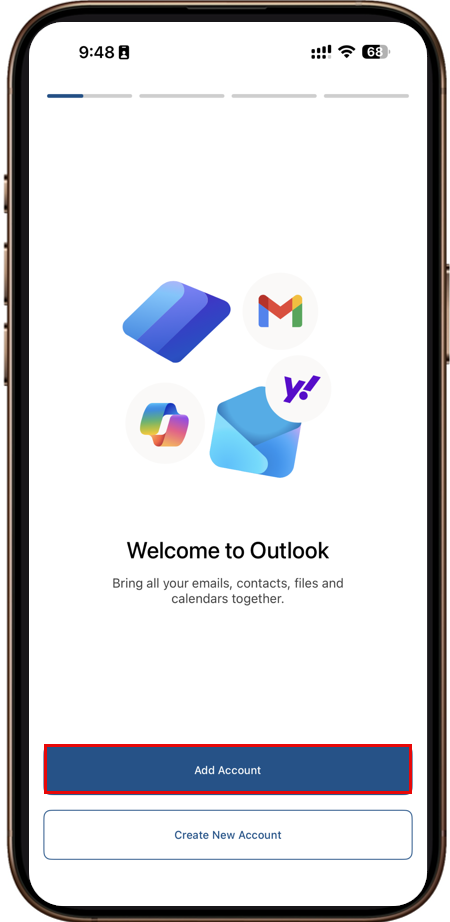
- افتح تطبيق Outlook على هاتفك المحمول، ثم اضغط على "إضافة حساب (Add Account)" لبدء عملية الإعداد.
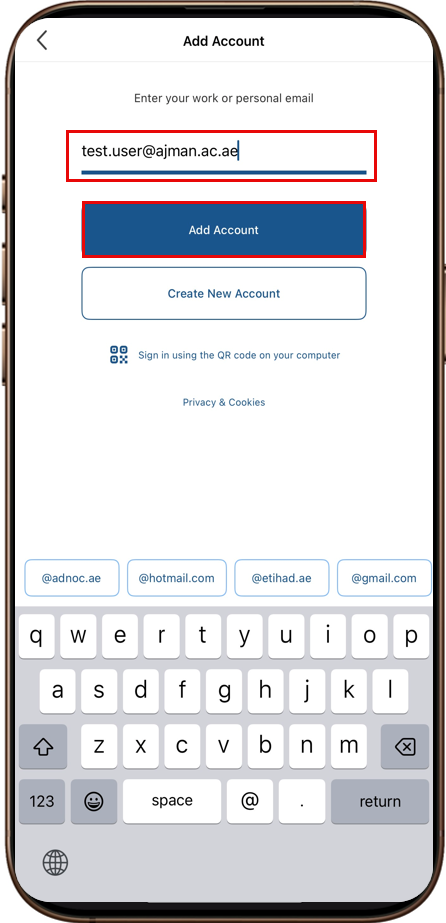
- أدخل عنوان بريدك الإلكتروني الجامعي، ثم اضغط على "إضافة حساب (Add Account)".
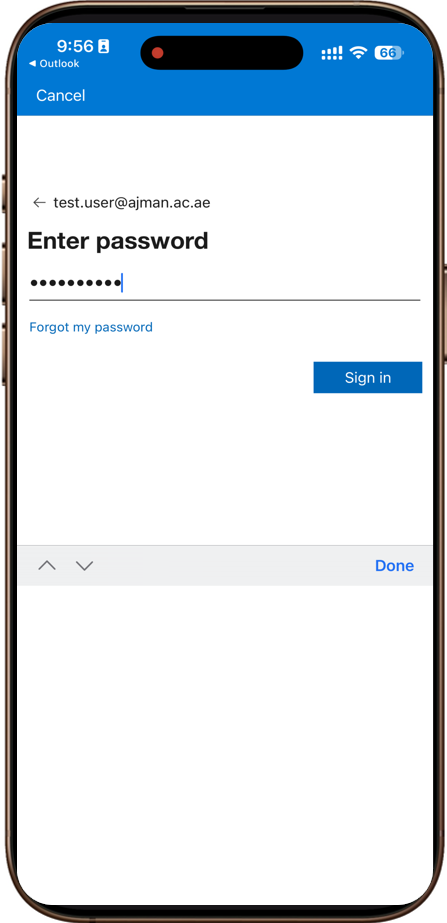
- أدخل كلمة المرور، ثم اضغط على تسجيل الدخول (Sign in).
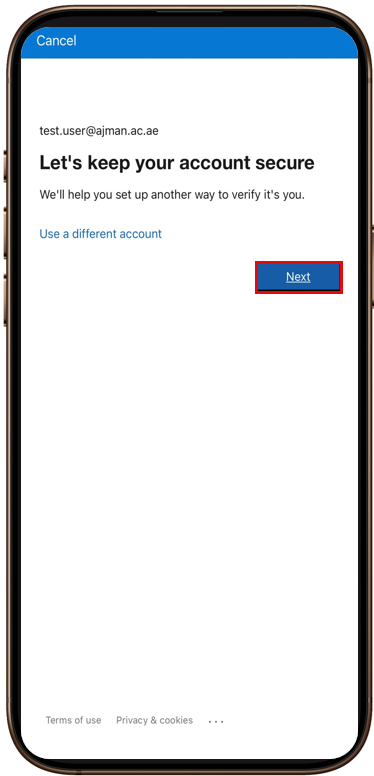
- ستظهر صفحة بعنوان لنحافظ على أمان حسابك Let's keep your account secure اضغط على "التالي** (Next)**" للمتابعة واستكمال خطوات التحقق وإعداد الأمان.
- إذا لم يكن تطبيق Microsoft Authenticator مثبتًا على هاتفك المحمول، فحمّله وثبّته من متجر App Store أو Google Play. وبعد اكتمال التثبيت، عُد إلى الصفحة نفسها واضغط على "التالي (Next)" للمتابعة.
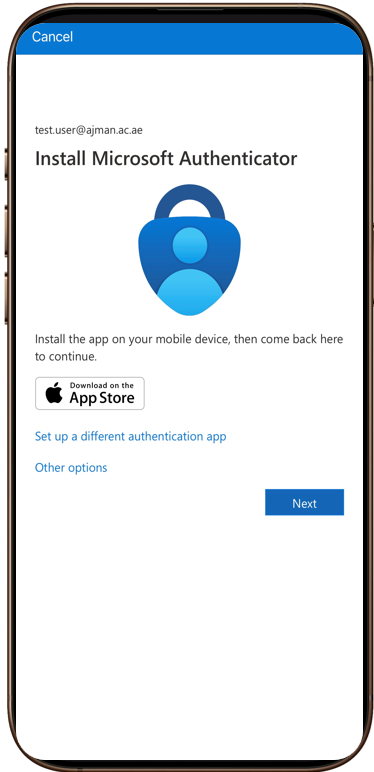
- في صفحة ربط تطبيق Authenticator بحسابك (Now pair Authenticator with your account)، اضغط على الرابط Pair your account to the app by clicking this link لربط حسابك بالتطبيق.
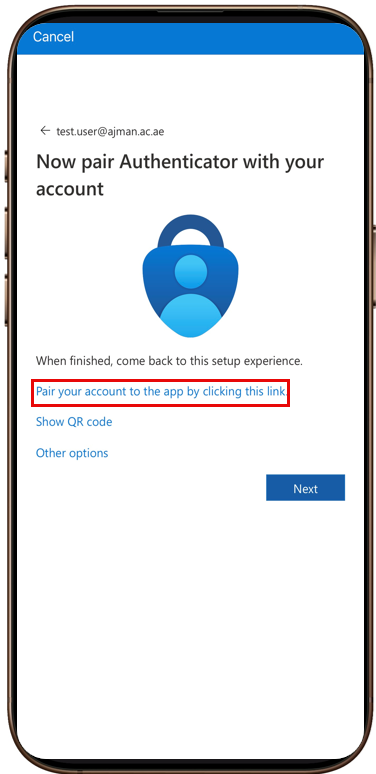
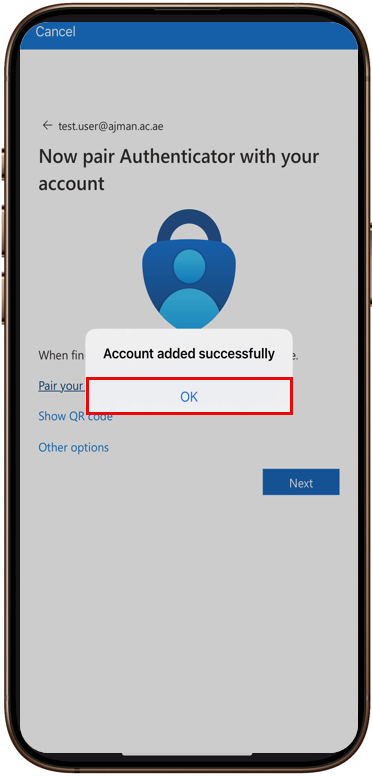
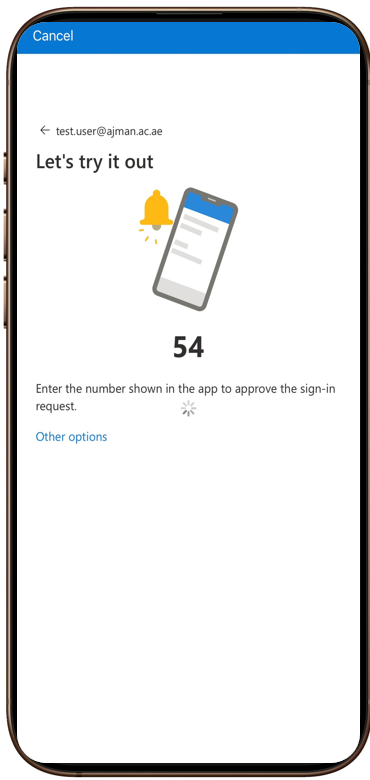
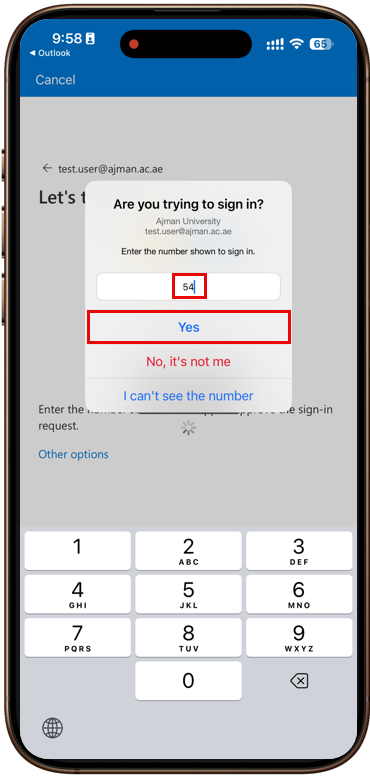
- سيظهر رمز تحقق مكوّن من رقمين على شاشة تسجيل الدخول. اترك الصفحة مفتوحة واحتفظ بالرمز، إذ ستحتاج إلى إدخاله في تطبيق Microsoft Authenticator للموافقة على طلب تسجيل الدخول.
ملاحظة:
تأكد من تفعيل الإشعارات لتطبيق Microsoft Authenticatorعلى هاتفك المحمول، حتى تتمكن من تلقي إشعارات فورية للموافقة على طلبات تسجيل الدخول عند استخدام خدمات جامعة عجمان.
- أدخل رمز التحقق الظاهر على شاشة تسجيل الدخول في تطبيق Microsoft Authenticator، ثم اضغط على نعم (Yes) للموافقة على طلب تسجيل الدخول.
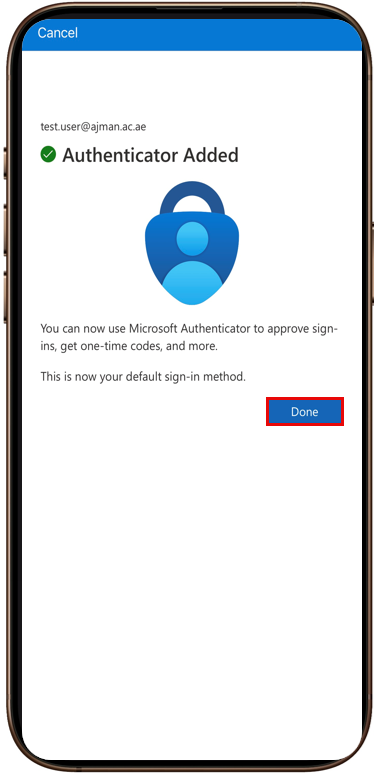
- ستظهر رسالة تؤكد إضافة تطبيق Microsoft Authenticator بنجاح بوصفه طريقة تسجيل الدخول الافتراضية. اضغط على تم (Done) لإكمال عملية الإعداد.
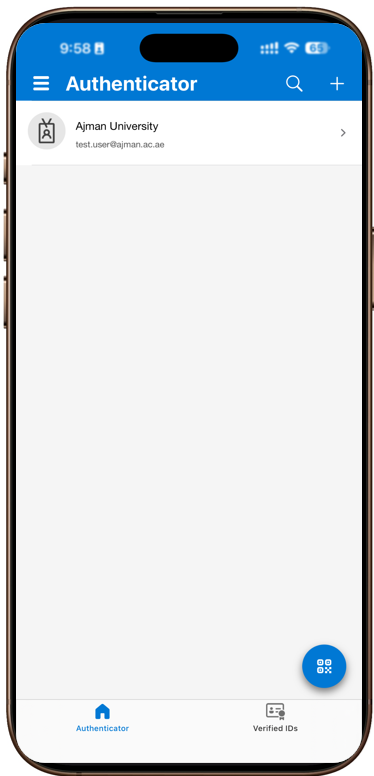
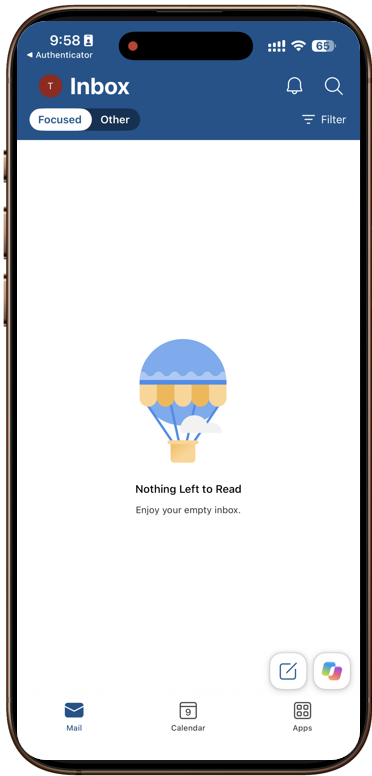
- سيظهر حسابك الجامعي في تطبيق Microsoft Authenticator، وسيُفتح صندوق بريدك الإلكتروني في Outlook بنجاح، مما يؤكد اكتمال إضافة الحساب وعملية تسجيل الدخول.
ملاحظات:
- يمكنك إكمال عملية الإعداد باستخدام أيٍّ خدمة من خدمات جامعة عجمان التي تدعم تسجيل الدخول الموحد (SSO) عبر بريدك الإلكتروني الجامعي.
- يمكنك اتباع الخطوات نفسها لإعداد تطبيق Microsoft Authenticator على أكثر من جهاز.
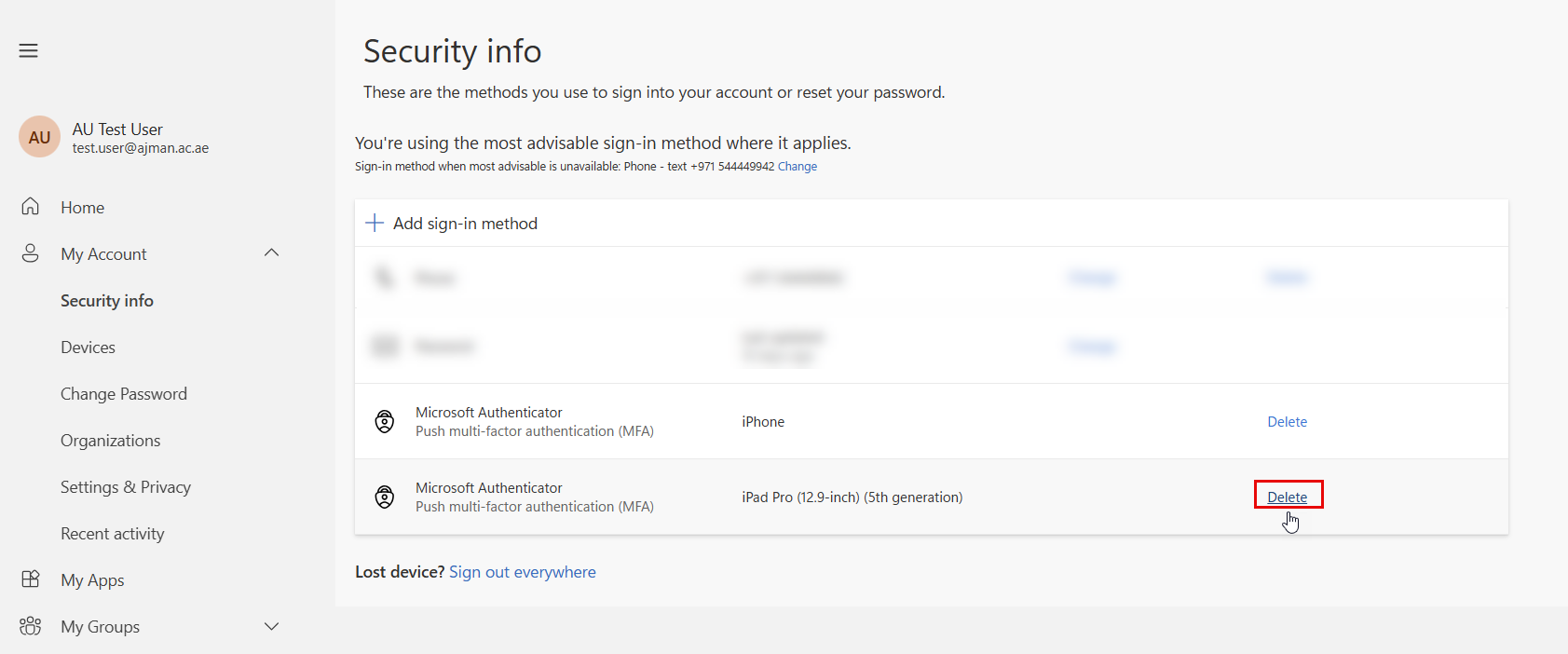
- إذا كنت ترغب في إزالة تطبيق مصادقة إضافي سبق إعداده، فافتح تطبيق Microsoft Authenticator وقم بإزالة الحساب. بعد ذلك، افتح صفحة معلومات الأمان (Security Info) في Outlook واحذف الجهاز من الصفحة أيضًا.