إذا اختار المحاضر برنامجZoom للمراقبة أثناء الاختبار الالكتروني، فيرجى ملاحظة ما يلي:
- يجب عليك إجراء اختبار تجريبي واحد على الأقل باستخدام Zoom ومتصفح LockDown قبل 48 ساعة على الأقل من تاريخ ووقت الاختبار الفعلي.
- تعرف على المزيد حول تحميل وتسجيل الدخول لبرنامج Zoom من خلال المقالات الخاصة بها.
- قبل بدء الاختبار:
- يجب عليك تسجيل الدخول إلى Zoomباستخدام البريد الإلكتروني الخاص بالجامعة وكلمة المرور. إذا لم تستطع القيام بذلك، فيرجى الاتصال بخدمة الدعم الفني.
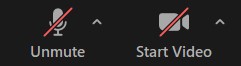
- يجب عليك الدخول إلى اجتماع Zoom وإلغاء كتم صوتك وبدء الفيديو الخاص بك.
- سيتم تسجيل جميع اجتماعات Zoom تلقائيًا.
الوصول لبرنامج Zoom للاختبارات الالكترونية
للوصول لبرنامج Zoom للقيام في الاختبارات الالكترونية، يرجى اتباع التعليمات التالية:
- قم بتسجيل الدخول لنظام Moodle استخدام رقمك الجامعي ورمز المرور.
- قم باختيار المساق من الصفحة الرئيسية.
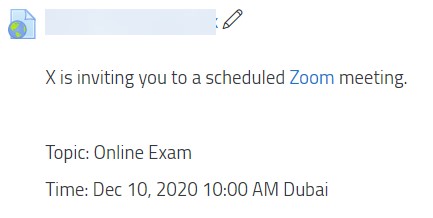
- داخل المساق، ابحث عن الزر Zoom المتواجد تحت موضوع Zoom واضغط عليه (سيقودك هذا إلى الخطوة 4) ، أو ابحث عن رابط الاختبارالالكتروني (سيقودك هذا إلى الخطوة 5). يجب أن تبدو هذه على النحو التالي:

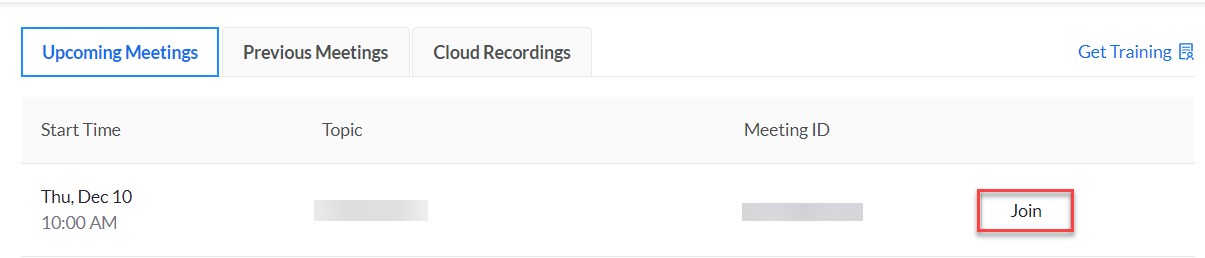
- اضغط على زر Join لحضور جلسة الاختبار الالكتروني، كما موضح أدناه:
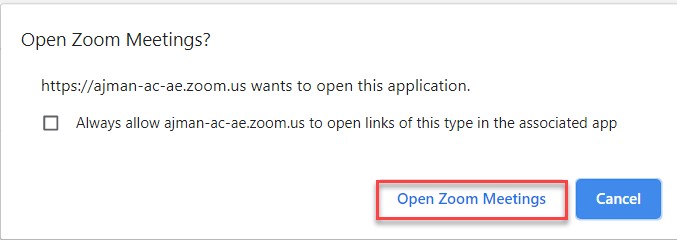
- اضغط على Open Zoom Meetings، كما موضح أدناه:
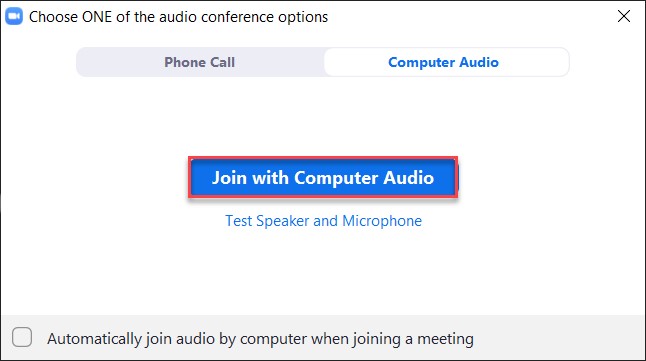
- اضغط على Join with Computer Audio، كما موضح أدناه:
- تأكد من تعديل الفيديو والميكروفون بالضغط على الزرين الموضحين أدناه:
فتح الاختبار الالكتروني باستخدام متصفح الأمانLockDown
بمجرد انضمامك إلى جلسة Zoom والتأكد من أنه يمكن للمراقب رؤيتك وسماعك، انتقل إلى الاختبار الالكتروني على Moodle وابدأ تشغيله باستخدام متصفحLockDown . لمزيد من التفاصيل والإرشادات للقيام بذلك، يرجى الرجوع إلى دليل متصفح LockDown ، الفيديو التعليمي، ودليل الاختبارات الالكترونية.