لتحديد استخدام متصفح LockDown للاختبار الالكتروني، يرجى اتباع الخطوات التالية:
قم بإنشاء اختبار الكتروني. للمزيد من التفاصيل، راجع دليل المستخدم.
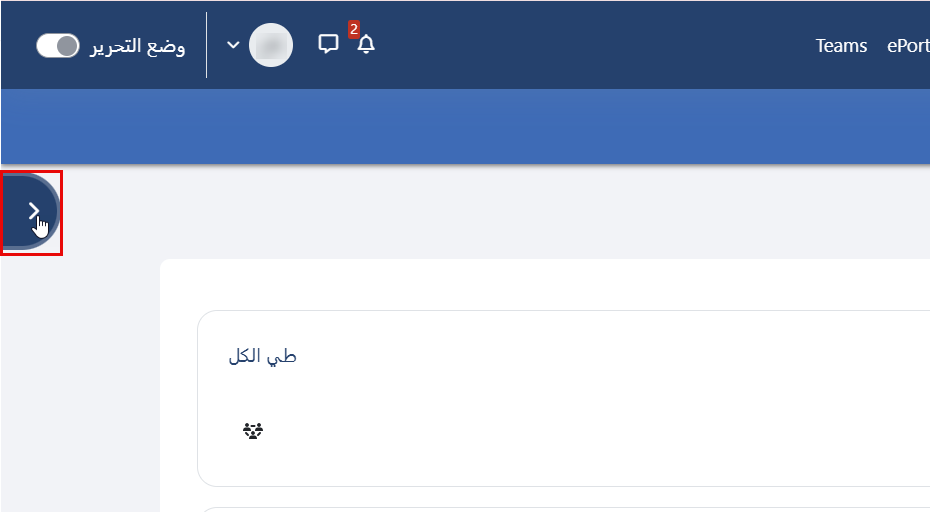
داخل المساق في نظام Moodle، قم بالضغط فوق السهم الموجود على الجانب الأيسر من الشاشة.
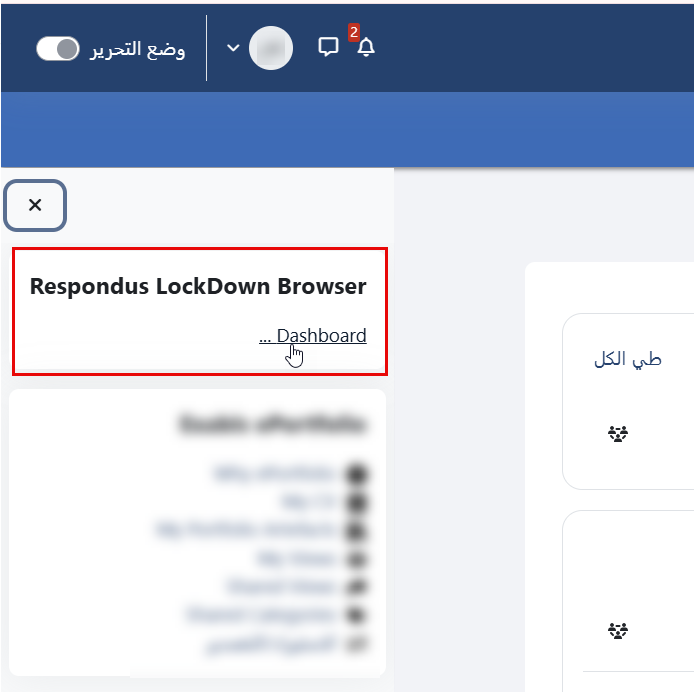
ستظهر قائمة جانبية وتتضمن متصفح Respondus LockDown. اضغط على زر Dashboard
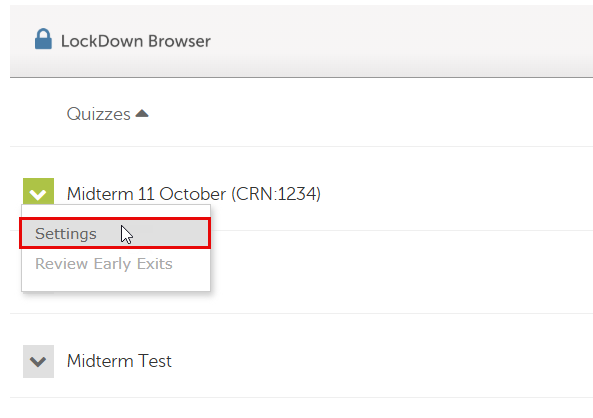
ستتمكن من عرض قائمة الاختبارات التي تم إنشاؤها في المساق الخاص بك. ابحث عن الاختبار المطلوب واضغط على القائمة المنسدلة ثم على الإعدادات (Settings)، حيث يمكنك تشغيل متصفح LockDown للإختبار.
في إعدادات LockDown Browser، فعّل خيار Require Respondus LockDown Browser for this exam لتشغيل المتصفح لهذا الاختبار. ثم انقر على Save & Close.
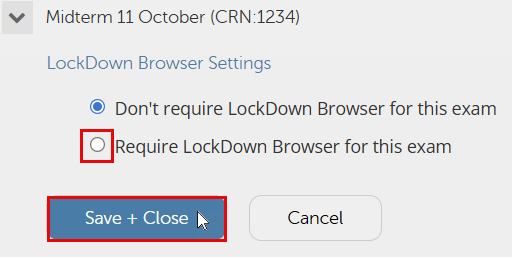
إعدادات متصفح LockDown
تعرف على كيفية ضبط إعدادات متصفح LockDown من خلال هذه المقالة.