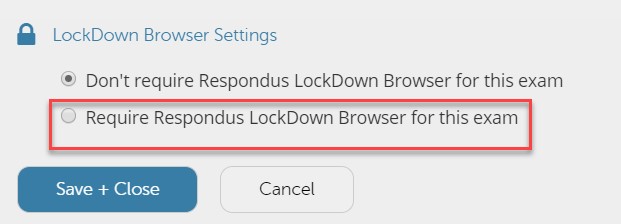
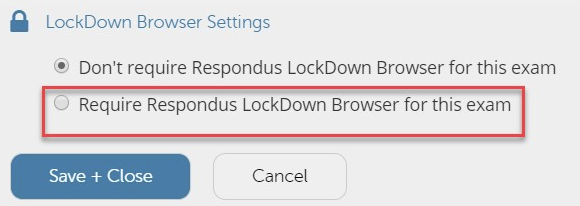
في قسم إعدادات المتصفح LockDown Browser Settings، قم باختيار Require Respondus LockDown Browser for this exam
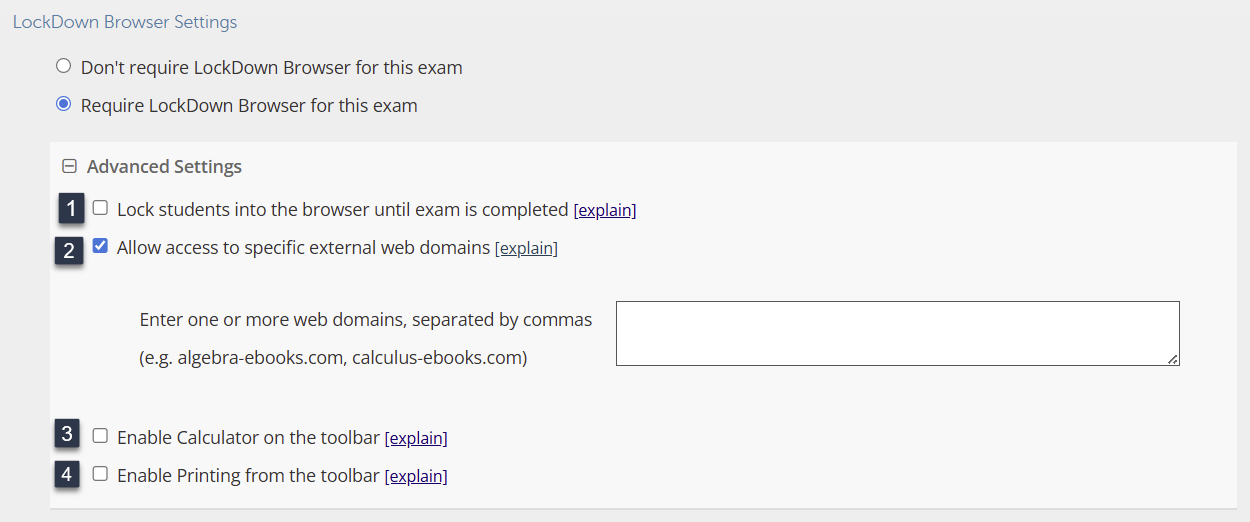
قم بتوسيع قسم الإعدادات المتقدمة (Advanced Settings) للاطلاع على الخيارات المتاحة.
الخيارات وشرحها موضحة أدناه:
ملاحظة:
تمكين iPad لجميع اختبارات LockDown Browser تلقائيًا: يجب تثبيت تطبيق LockDown Browser على الـ iPad للوصول إلى الاختبار من خلاله.قم بتثبيت الطلاب في المتصفح حتى اكتمال الاختبار (Lock students into the browser until exam is completed): يمنع هذا الخيار الطلاب من الخروج من المتصفح قبل تقديم الاختبار.
ملاحظة:
بسبب المشاكل التقنية المحتملة، خاصة مشاكل الاتصال أثناء الاختبارات، قد يُضطر الطلاب لإيقاف تشغيل أجهزتهم إذا تم تفعيل هذا الخيار. لذلك يُنصح بعدم تحديد هذا الخيار. إذا حاول الطلاب الخروج من LockDown Browser، سيطلب منهم النظام تقديم سبب، يمكن للمعلمين مراجعته في تقاريرهم.
السماح بالوصول إلى موقع الكتروني خارجي محدد (Allow access to specific external web domain): إذا كنت ترغب في السماح للطلاب بعرض صفحة ويب (موقع الكتروني) أثناء الاختبار، قم بتفعيل هذا الخيار وأدخل الرابط؛ مع ملاحظة أن الطلاب سيتمكنون من عرض صفحة الويب بدقة دون الانتقال إلى صفحات ويب أخرى من نفس الموقع (سيتم تعطيل الروابط في صفحة الويب).
ملاحظة:
لكي يتمكن الطالب من الوصول إلى صفحة الويب أثناء الاختبار، يجب إضافة الرابط كارتباط قابل للنقر ضمن نص السؤال. تفعيل خيار السماح بالوصول وحده لا يكفي.
تفعيل الآلة الحاسبة على شريط الأدوات (Enable calculator on the toolbar): إذا كنت ترغب في أن يستخدم الطلاب آلة حاسبة أثناء الاختبار، قم بتفعيل هذا الخيار، وستتمكن من اختيار آلة حاسبة بسيطة أو علمية.
تمكين الطباعة من شريط الأدوات (Enable printing from the toolbar): للسماح للطلاب بالطباعة أثناء الاختبار.
LockDown إعدادات متصفح
- تحديث في Apr 1, 2026
- تم النشر في Jul 7, 2021
- 1 دقيقة (دقائق) قراءة
- KA
هل كانت هذه المقالة مفيدة؟