يتيح خيار المراقبة المباشرة بواسطة المدرّس (Instructor Live Proctoring) تشغيل مؤتمر فيديو في الخلفية أثناء الاختبار الإلكتروني باستخدام LockDown Browser.
• يُوصى باستخدام هذه الطريقة فقط للفصول ذات الأعداد الصغيرة، حيث يمكن متابعة ومراقبة جميع الطلاب.
• لا يمكن استخدام هذا الخيار على أجهزة iPad إلا إذا كان لدى الطالب جهاز آخر لعقد مؤتمر الفيديو.
تشرح هذه المقالة كيفية تفعيل المراقبة المباشرة من خلال اتباع الخطوات التالية:
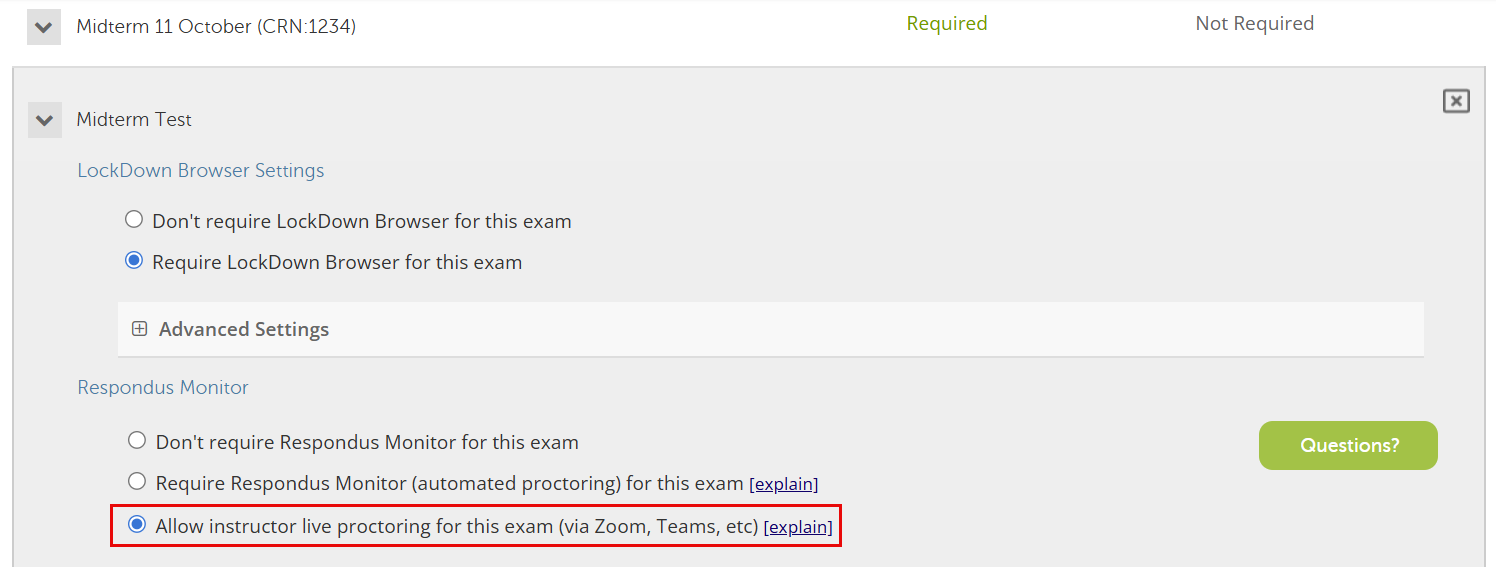
1. في إعدادات Respondus Monitor، قم بتحديد خيار: السماح بالمراقبة المباشرة من قبل المدرّس لهذا الاختبار (عبر Zoom أو Teams، إلخ).
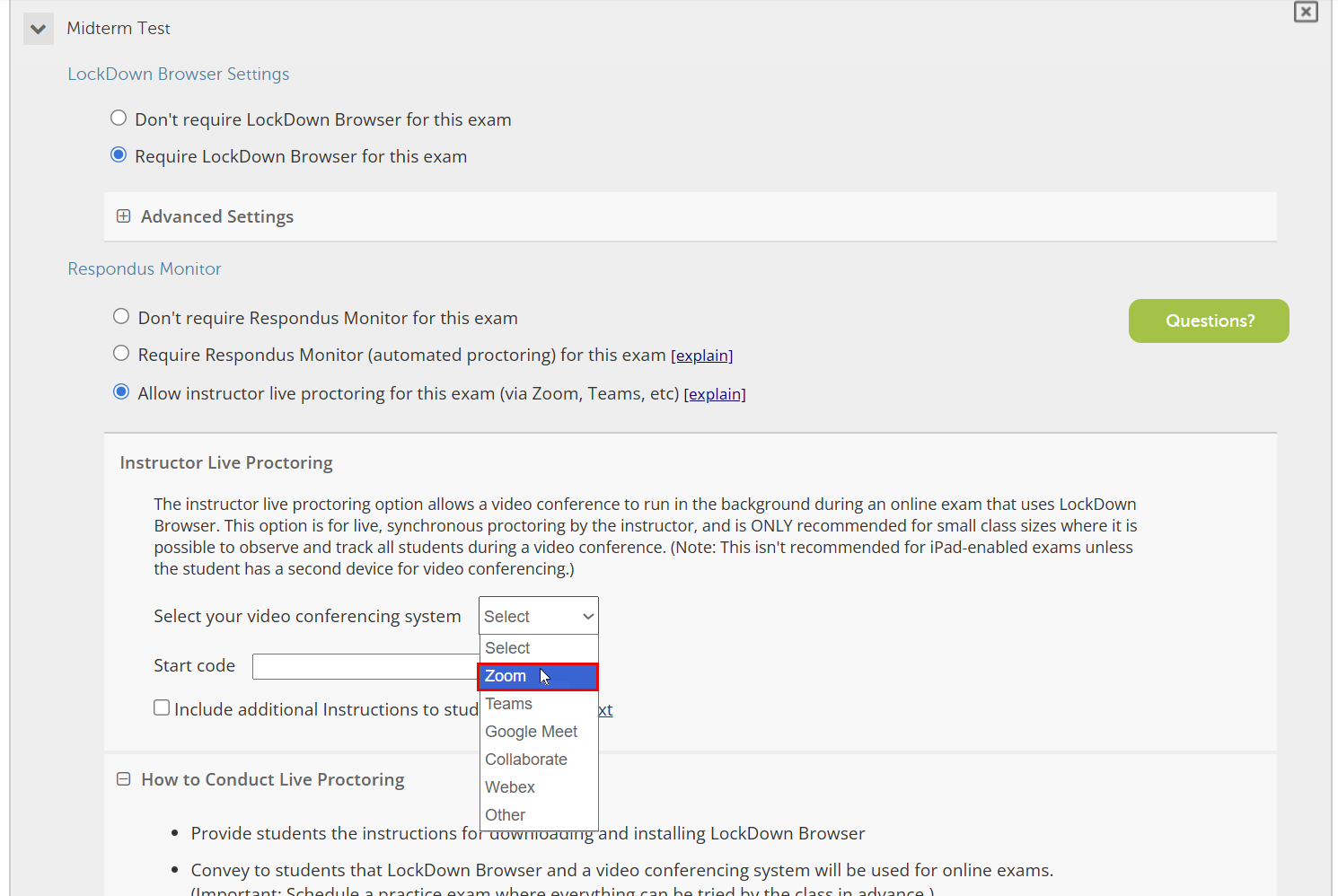
2. اختر المنصة التي ستستخدمها للمراقبة المباشرة (مثل: Zoom أو Microsoft Teams).
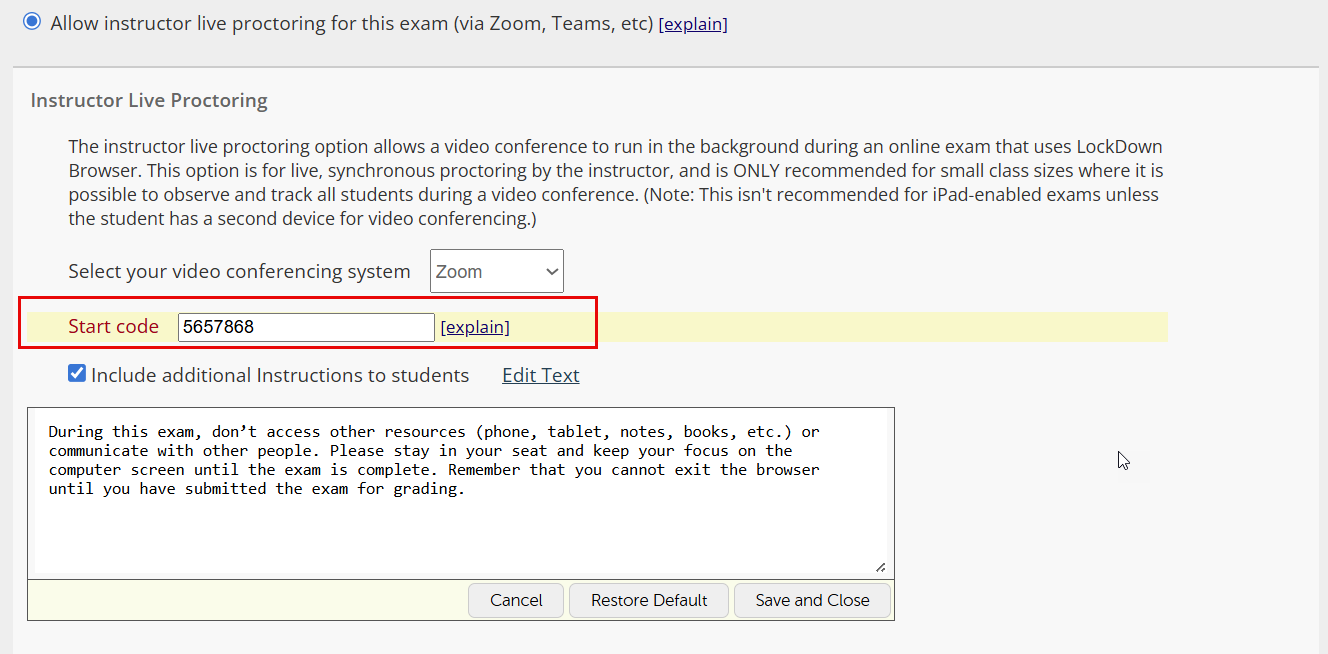
3. أدخل رمز بدء الاختبار (Exam Start Code) لمنع الطلاب من الدخول إلى الاختبار مبكرًا باستخدام LockDown Browser. بعد انضمام جميع الطلاب إلى مؤتمر الفيديو، قم بتزويدهم بالرمز لبدء الاختبار.
4. قم بتمكين خيار إضافة تعليمات إضافية للطلاب (اختياري). يمكنك تعديل نص التعليمات حسب الحاجة.
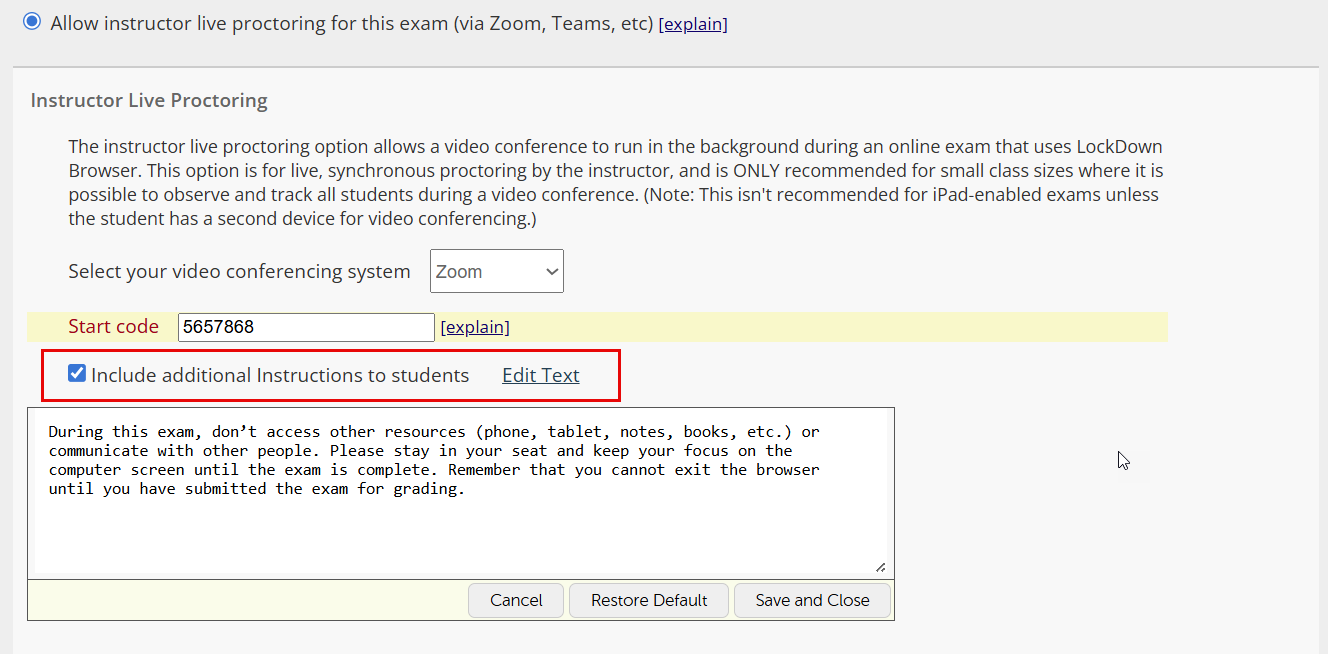
5. انقر على زر حفظ وإغلاق (Save + Close).
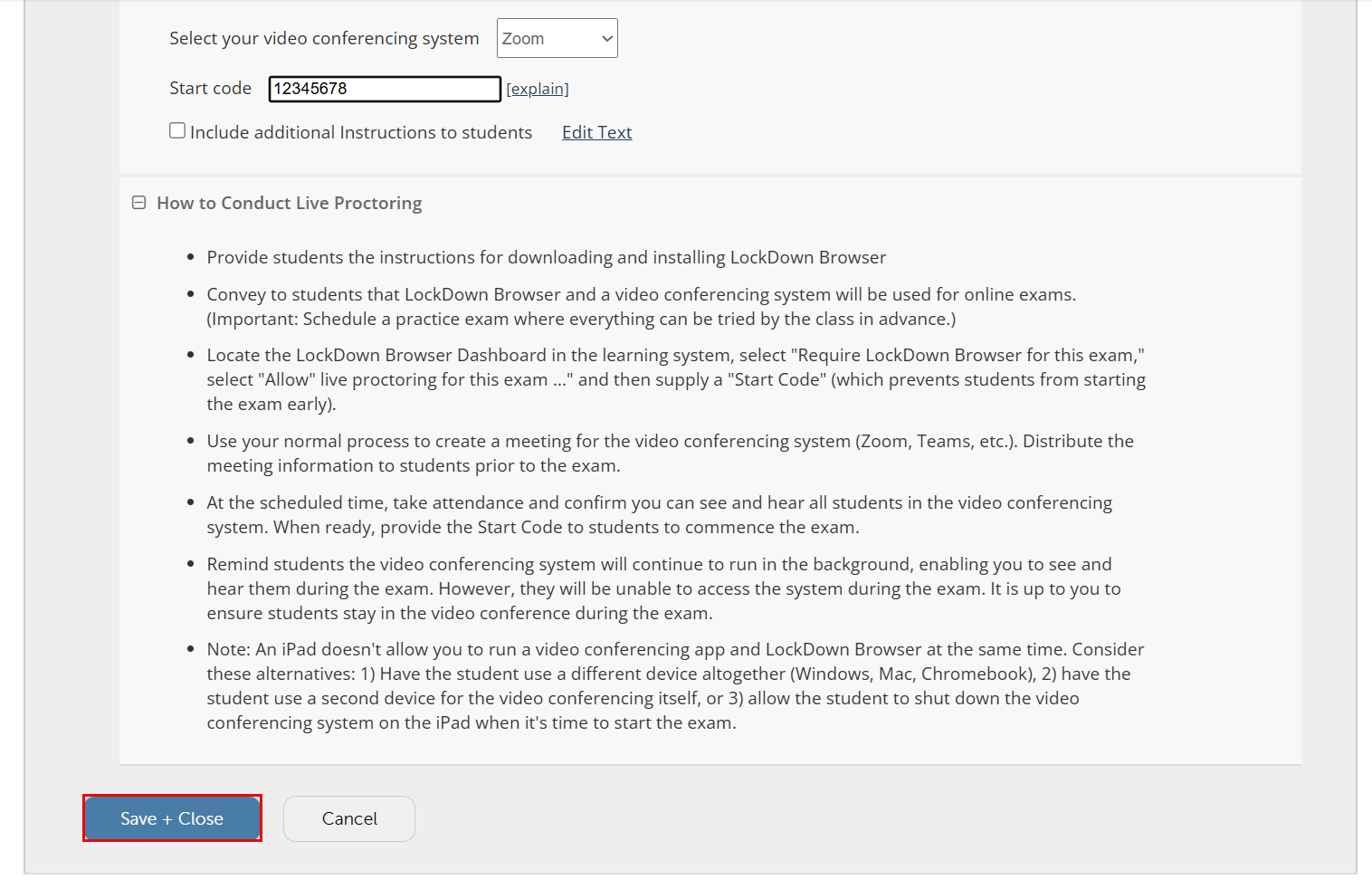
6. ستتمكن من عرض إعدادات الاختبار.
- استخدم طريقتك المعتادة لإنشاء اجتماع على نظام مؤتمرات الفيديو (مثل Zoom أو Teams).
- قم بمشاركة معلومات الاجتماع مع الطلاب قبل الاختبار.