تتيح لك النتائج فرصة مراجعة صورة الطالب وهويته وبيئة الاختبار (إن وجدت) وفيديو للطالب\ة خلال الاختبار. كما يتيح لك بمشاهدة أي تنبيهات أثناء الاختبار.
هام:
يمكنك الاطلاع على نتائج المراقبة والفيديوهات المسجلة فقط بعد انتهاء الامتحان.
بمجرد أن يكمل الطلاب الاختبار، ستتمكن من عرض النتائج باتباع الخطوات التالية:
قم بتسجيل الدخول لنظام Moodle ثم قم باختيار المساق من الصفحة الرئيسية.
قم بإنشاء اختبار الكتروني. للمزيد من التفاصيل، قم بالرجوع إلى هذه المقالات.
داخل المساق في نظام Moodle، قم بالضغط فوق السهم الموجود على الجانب الأيسر من الشاشة.
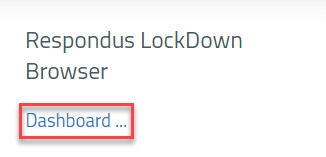
ستظهر قائمة جانبية وتتضمن متصفح Respondus LockDown. اضغط على زر Dashboard
سيظهر لك فيديو ترحيبي، يمكنك وضع علامة في المربع عدم إظهار هذه الصفحة مرة أخرى إن أردت، ثم اضغط فوق الزر متابعة إلى LockDown Browser (Continue to LockDown Browser)
اضغط فوق القائمة المنسدلة بجوار عنوان الاختبار ثم على نتائج الفصل(Class results).

ستتمكن من عرض قائمة الطلاب والعديد من الإحصائيات من حيث عدد الطلاب الذين أكملوا الاختبار والذين لم يجيبوا عليه بعد، وعدد الطلاب لكل أولوية مراجعة.
ملاحظة:
أولوية المراجعة هي مقياس شامل ينقل ما إذا كانت جلسة امتحان الطالب\ة تستدعي إلقاء نظرة من قبل المحاضر. تظهر النتائج في فئات منخفضة ومتوسطة وعالية مع رسم بياني شريطي أخضر إلى أحمر ينقل مستوى الخطر.
فيما يلي مثال على النتائج:
يمكنك فرز الطلاب بناءً على الاسم والرقم الجامعي وأولوية المراجعة والنتيجة والمدة وما إلى ذلك، كما موضح أدناه:
يمكنك عرض تفاصيل جلسة اختبار الطالب من خلال الضغط على زر + بجوار اسمه، كما موضح أدناه:
فيما يلي شرح لجلسة امتحان الطالب: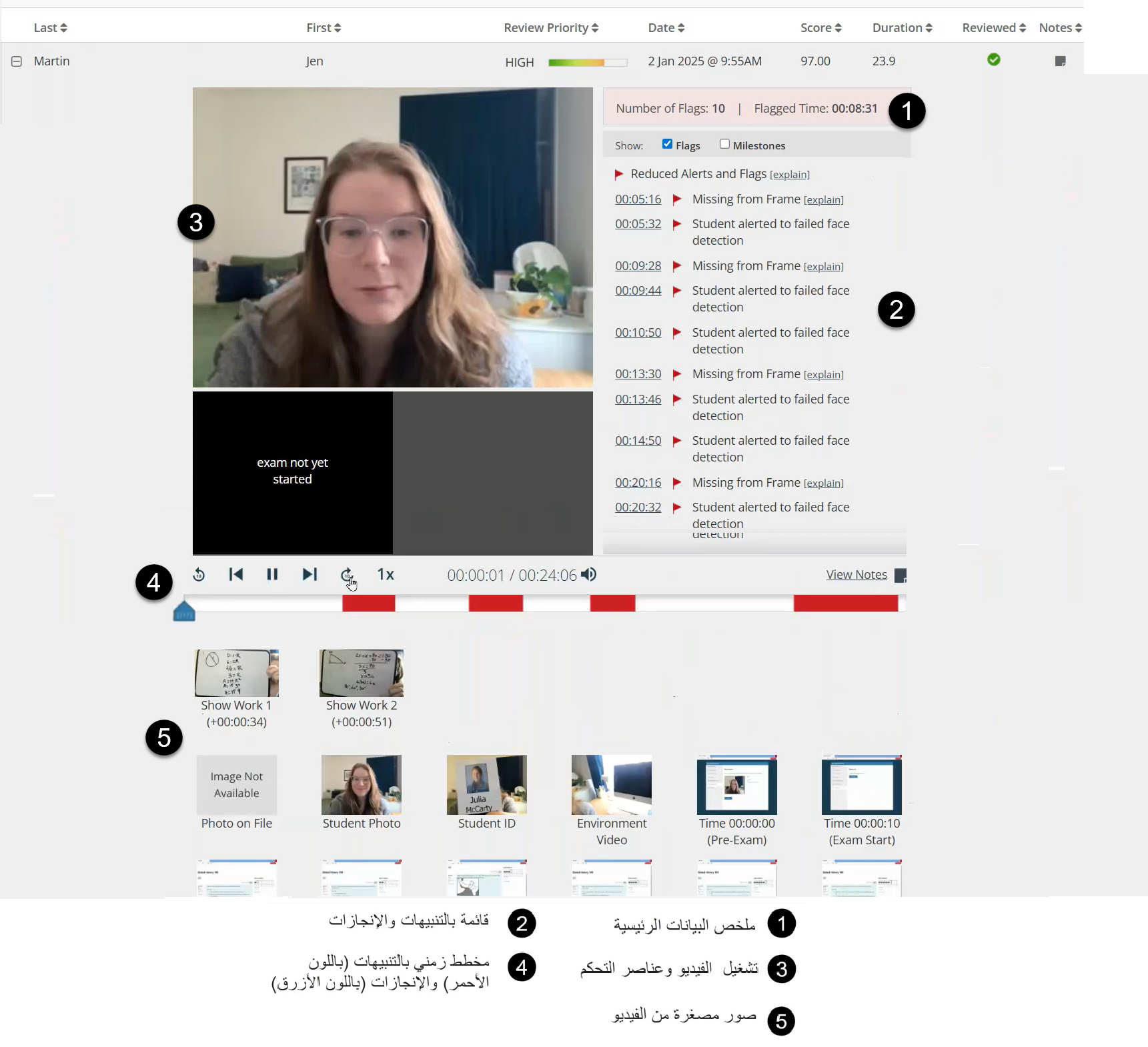
قائمة بالتنبيهات المحتملة
الطالب مفقود من الإطار - تعذر وجود الطالب في إطار الفيديو لفترة من الوقت.
شخص مختلف في الإطار - ربما تم اكتشاف شخص مختلف عمن كان في بداية الاختبار في إطار الفيديو لفترة من الزمن.
يوجد العديد من الأشخاص في الإطار - تم الكشف عن وجوه متعددة في الفيديو لفترة من الزمن.
حدث انقطاع للإنترنت - حدث انقطاع للفيديو نتيجة فشل الإنترنت.
انخفاض جودة الفيديو بسبب جودة الاتصال بالإنترنت - إذا تم الكشف عن سرعة تحميل ضعيفة في اتصال الإنترنت، فسيتم تخفيض جودة الفيديو تلقائياً.
خروج الطالب من متصفح LockDown مبكرًا - استخدم الطالب عملية يدوية لإنهاء جلسة الاختبار مبكرًا؛ وسيظهر السبب الذي قدمه الطالب.
كشف الوجه المنخفض - تعذر كشف الوجه في جزء كبير من الاختبار.
تم قطع اتصال كاميرا الويب - تم فصل كاميرا الويب من جهاز الكمبيوتر أثناء الاختبار.
تم توصيل كاميرا الويب - تم توصيل كاميرا الويب بجهاز الكمبيوتر أثناء الاختبار.
جرت محاولة للتبديل إلى شاشة أو تطبيق آخر - يشير إلى أنه تم محاولة تبديل التطبيق باستخدام لوحة المفاتيح.
تم إنهاء جلسة الفيديو مبكرًا - تشير إلى إنهاء جلسة الفيديو بشكل غير متوقع، وأنه لم يتم إعادة الاتصال تلقائيًا قبل إكمال الطالب للاختبار.
فشل فحص كشف الوجه - تعذر كشف الوجه أثناء فترة فحص كشف الوجه من تسلسل بدء التشغيل (قبل بدء الاختبار).
أوقف الطالب تنبيهات اكتشاف الوجه - حدد الطالب "عدم إظهار هذا التنبيه مرة أخرى" عندما ظهر تنبيه اكتشاف الوجه أثناء الاختبار. لم يتلق الطالب تنبيهات بعد ذلك.
ملاحظة:
التنبيهات لا تدل على الغش. لا تحدد التنبيهات التي تم الإبلاغ عنها وأولوية المراجعة ما إذا كان الطالب قد غش أم لا. بدلاً من ذلك، فهي أدوات للمساعدة في تحديد الأنشطة أو المواقف المشبوهة التي تكون فيها البيانات منخفضة جدًا لدرجة لا يمكن تحليلها.
قائمة بالإنجازات المحتملة
تمت الإجابة على السؤال - تم إدخال (أو تغيير) إجابة على السؤال من قبل الطالب.
قبل الاختبار - تسجيل كاميرا الويب الذي يحدث بين فحص البيئة وبدء الاختبار.
بداية الاختبار.
نهاية الاختبار - تم تسليم إجابات الاختبار